 Race-G
Registro
2 · Instalación y primer arranque
Registro
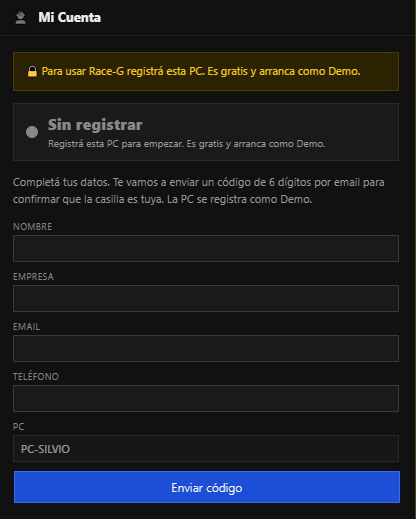
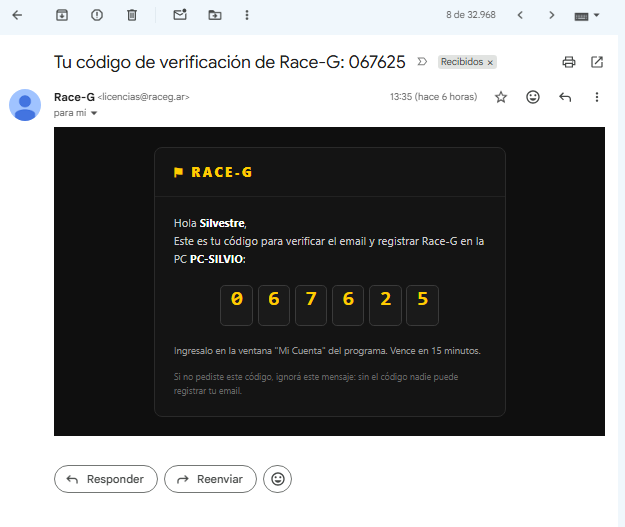
La primera vez que abrís Race-G, el programa te pide registrar la PC. Es gratis, lleva un par de minutos y la PC queda registrada como Demo. Para confirmar que el email es tuyo, te enviamos un código de 6 dígitos.
Registrá la PC para empezar
Al iniciar, se abre automáticamente la ventana Mi Cuenta con el mensaje “Para usar Race-G registrá esta PC. Es gratis y arranca como Demo.” Hasta que completes el registro, el programa no se puede usar.
Qué necesitás antes de empezar
Conexión a internet
El registro y la validación de la licencia se hacen contra el servidor de Race-G. Necesitás internet para completarlo.
Un email al que tengas acceso
Ahí llega el código de 6 dígitos. Tiene que ser una casilla tuya, porque el registro se confirma con ese código.
Fecha y hora de Windows correctas
Si la fecha o la hora de la PC no son correctas, el programa te lo avisa y no puede validar. Corregilas y conectate a internet.
Paso a paso
Datos del formulario
| Campo | Obligatorio | Detalle |
|---|---|---|
| Nombre | Sí | Tu nombre. Si queda vacío, el programa te pide que lo ingreses. |
| Empresa | No | Tu empresa, canal o productora. |
| Sí | Tiene que ser un email válido. Es donde se envía el código. | |
| Teléfono | No | Un número de contacto. |
| PC | Automático | Es el nombre de esta computadora. Se completa solo y no se puede editar. |
El código por email
Si no te llega
Revisá la carpeta de spam o correo no deseado. Si el email estaba mal escrito, volvé con Cambiar email / datos y corregilo.
Reenviar código
Podés pedir otro código con Reenviar código. Hay que esperar unos segundos entre pedidos: el botón muestra “Reenviar en N s” hasta que se habilita.
Vencimiento
El código vence pasados unos minutos. Si vence, el programa te avisa y tenés que pedir uno nuevo.
Intentos
Si ingresás un código incorrecto, te informa cuántos intentos te quedan. Al agotarlos, pedí un código nuevo.
Estados de la cuenta
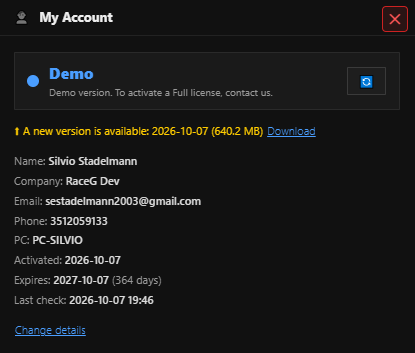
El estado de tu PC se muestra en el botón MI CUENTA, arriba a la derecha, y dentro de la ventana.
| Estado | Qué significa | Qué hacer |
|---|---|---|
| Sin registrar | Todavía no registraste la PC. El programa muestra la ventana de registro. | Completá el registro. |
| Demo | La PC está registrada. Es la versión gratuita. En Demo, la salida de gráficos muestra un efecto visual que la distingue de la versión Full. | Para activar la licencia Full, contactanos. Más información en Licencias. |
| Full | Licencia activa. Se muestra la fecha de vencimiento y los días que quedan. | Nada. Antes del vencimiento, renovala con nosotros. |
| Full vencida | La licencia venció. Race-G funciona como Demo hasta renovarla. | Contactanos para renovarla. |
| Suspendida | La licencia fue suspendida. El uso de Race-G queda bloqueado. | Contactanos para más información. |
Avisos de validación
Race-G consulta al servidor de licencias al iniciar y después cada pocos minutos mientras haya internet. Según la situación, puede mostrar:
| Aviso | Qué hacer |
|---|---|
| Conectate a internet para validar la licencia. Mientras tanto funciona como Demo. | Conectá la PC a internet. Apenas se valide, vuelve el estado normal. |
| La fecha/hora de Windows no es correcta. | Corregí la fecha y la hora de Windows y conectate a internet. |
| Sin conexión con el servidor de licencias. | Revisá tu conexión. Podés usar Verificar ahora para reintentar. |
| Verificando la licencia con el servidor… | Esperá unos segundos. |
Mensajes de error al registrar
| Mensaje | Qué hacer |
|---|---|
| Ingresá tu nombre. | Completá el campo Nombre. |
| Ingresá un email válido. | Revisá que el email tenga el formato correcto (nombre@dominio.com). |
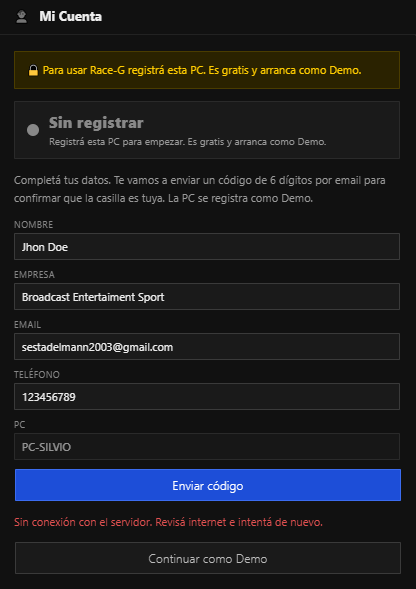
| Sin conexión con el servidor. Revisá internet e intentá de nuevo. | Revisá la conexión. Si querés empezar igual, aparece el botón Continuar como Demo y registrás más tarde. |
| No se pudo enviar el email. Revisá la dirección. | Verificá que el email esté bien escrito. |
| Esperá N s para pedir otro código. | Esperá el tiempo indicado y volvé a pedir el código. |
| Código incorrecto. Te quedan N intentos. | Revisá el código del email e ingresalo de nuevo. |
| El código venció. Pedí uno nuevo. | Usá Reenviar código para recibir uno nuevo. |
| Demasiados intentos. Pedí un código nuevo / Probá más tarde. | Pedí un código nuevo, o esperá un rato antes de volver a intentarlo. |
| Servicio no disponible. Probá más tarde. | El servidor no responde en este momento. Reintentá en unos minutos. |
Sin internet en el primer arranque
Si al abrir Race-G por primera vez no hay conexión, el formulario muestra el aviso de falta de conexión junto con el botón Continuar como Demo. Con ese botón podés cerrar la ventana y empezar a trabajar, y completar el registro más tarde desde MI CUENTA cuando tengas internet.
Después del registro
Podés volver a la ventana en cualquier momento con el botón MI CUENTA, arriba a la derecha. Desde ahí podés:
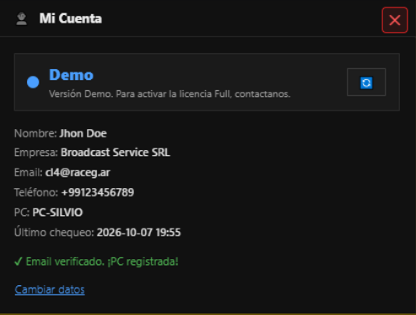
Ver el estado
Fecha de activación, vencimiento y último chequeo de tu licencia.
Verificar ahora
Fuerza una consulta inmediata al servidor, por ejemplo después de renovar la licencia.
Cambiar datos
Editá tus datos. Si cambiás el email, la PC se vuelve a registrar con el email nuevo, como Demo.