 Race-G
CasparCG, Decklink, OBS y Croma
4 · Salida gráfica
Salida de gráficos: HTML, CasparCG, NDI y placas Blackmagic
Race-G puede entregar tus gráficos al aire de varias formas: como salida HTML (transparente o con croma) para capturarla en OBS, vMix o software similar, y a través de CasparCG hacia placas Blackmagic DeckLink / UltraStudio (SDI o HDMI con Fill & Key) o por NDI. Esta guía cubre CasparCG, NDI, placas Blackmagic y switchers. La salida HTML tiene su propia página: Salida HTML.
Qué salidas ofrece Race-G
HTML transparente
Una página web con fondo transparente (canal alfa). El software de captura la pone encima de tu video y solo se ve el gráfico. Es la opción más simple para OBS, vMix y similares.
HTML con croma
La misma página, pero sobre un color sólido que luego se elimina con un filtro de croma. Sirve cuando tu software o switcher no lee transparencia.
CasparCG + placa Blackmagic
CasparCG toma la salida de Race-G y la envía por SDI / HDMI con Fill & Key a tu switcher profesional (ATEM, Panasonic, Sony, Ross, Grass Valley, etc.).
CasparCG + NDI
CasparCG también puede publicar los gráficos como señal NDI por la red local, sin placas, para vMix, OBS, TriCaster y otros.
| Opción | Ideal para | Necesita | Transparencia |
|---|---|---|---|
| HTML transparente | Streaming con OBS / vMix en la misma PC o por red | Software con fuente Navegador | Real (alfa) |
| HTML con croma | Software o switcher sin soporte de alfa; captura de ventana | Filtro Chroma Key | Por color (croma) |
| CasparCG + DeckLink / UltraStudio | Producción de TV con switcher de hardware | Placa Blackmagic + CasparCG | Real (Fill & Key) o croma |
| CasparCG + NDI | Producciones en red sin cableado SDI | NDI Tools + red Gigabit | Real (alfa) |
CasparCG: qué es y cómo se configura
CasparCG Server es un software gratuito y de código abierto (licencia GPL) para reproducir gráficos, audio y video profesionales hacia múltiples salidas. Nació en la televisión sueca (SVT), se usa en producción de TV desde 2006 y funciona en Windows y Linux. Es el motor que Race-G utiliza para sacar tus gráficos por una placa Blackmagic o por NDI.
Servidor
Es el programa principal (casparcg.exe). Dibuja los gráficos con la GPU y los envía a las salidas. Se controla por red con el protocolo AMCP (puerto 5250 por defecto).
Canales y capas
Un canal es una salida de video con un formato fijo (por ejemplo 1080i59.94). Cada canal tiene capas donde se reproducen gráficos, videos o páginas HTML, una encima de la otra.
Producers
Son los “reproductores”: video, imágenes, audio y HTML. El producer HTML carga una página web, que es como CasparCG muestra la salida de Race-G.
Consumers
Son las “salidas”: DeckLink (SDI/HDMI), NDI, pantalla, audio, archivo o streaming. Cada canal puede tener varios consumers a la vez.
Requisitos de CasparCG
- GPU compatible con OpenGL 4.5 (se recomienda NVIDIA).
- CPU con soporte AVX2 (Intel Haswell o posterior): recomendado en CasparCG 2.5 y obligatorio desde la 2.6.
- Windows 10/11 de 64 bits o Ubuntu (versiones LTS recientes).
- Windows: Microsoft Visual C++ Redistributable x64 actualizado.
- Si vas a usar placa Blackmagic: los drivers Desktop Video.
Descarga
Descargá la última versión estable desde casparcg.com/downloads o desde las releases en GitHub. Al momento de escribir esta guía la versión estable vigente es la 2.5; verificá siempre cuál es la más reciente. Documentación oficial: wiki de CasparCG. Runtime de Visual C++: descarga oficial de Microsoft.
Instalación y primer arranque
C:\CasparCG, fuera de “Archivos de programa” para evitar problemas de permisos.Screenshots/caspar-consola.pngConsola de CasparCG ya iniciada, sin errores en rojo y listando la placa DeckLink.Archivo casparcg.config explicado
<?xml version="1.0" encoding="utf-8"?>
<configuration>
  <paths>
    <media-path>media/</media-path>        <!-- videos e imágenes -->
    <log-path disable="false">log/</log-path>
    <data-path>data/</data-path>
    <template-path>template/</template-path>
  </paths>

  <channels>
    <channel>
      <video-mode>1080i5994</video-mode>   <!-- formato del canal -->
      <consumers>
        <decklink>
          <device>1</device>               <!-- número de placa/conector -->
          <embedded-audio>true</embedded-audio>
          <latency>normal</latency>
          <keyer>external</keyer>
          <key-only>false</key-only>
          <buffer-depth>3</buffer-depth>
        </decklink>
      </consumers>
    </channel>
  </channels>

  <controllers>
    <tcp><port>5250</port><protocol>AMCP</protocol></tcp>
  </controllers>
</configuration>
| Opción | Qué hace |
|---|---|
video-mode | Formato del canal: resolución, tipo de barrido y cuadros por segundo (ver sección de formatos). |
decklink / device | Número del dispositivo DeckLink (el mismo que ves en Desktop Video Setup). Cada conector de una Duo 2 o Quad 2 es un dispositivo. |
embedded-audio | Incluye el audio dentro de la señal SDI/HDMI. |
latency | normal o low. Menor latencia puede ser menos estable; en gráficos conviene normal. |
keyer | external / external_separate_device para Fill & Key (ver sección). default para salida simple. |
buffer-depth | Cuántos cuadros se guardan. 3 es un valor seguro; más buffer da estabilidad con más retardo. |
tcp / port | Puerto AMCP por donde Race-G (u otro cliente) controla CasparCG. Por defecto 5250. |
Probar el producer HTML
Con CasparCG funcionando, desde un cliente AMCP (por ejemplo el CasparCG Client) podés cargar la salida de Race-G en el canal 1, capa 10:
PLAY 1-10 [HTML] "http://127.0.0.1:5000/layout.html?v=2"
CLEAR 1-10
127.0.0.1 y 5250) se configura en la sección Salida. Para el detalle del asistente, consultá Asistente de configuración. Los nombres exactos de los campos pueden variar según la versión.Formatos de video en CasparCG
El formato se define por canal con <video-mode>. El nombre se lee así: resolución + tipo de barrido (p/i) + cuadros × 100.
| Código | Resolución | Barrido | Frecuencia |
|---|---|---|---|
720p5000 | 1280×720 | Progresivo | 50 cuadros/s |
720p5994 | 1280×720 | Progresivo | 59.94 cuadros/s |
1080i5000 | 1920×1080 | Entrelazado | 25 cuadros/s (50 campos) |
1080i5994 | 1920×1080 | Entrelazado | 29.97 cuadros/s (59.94 campos) |
1080p2500 | 1920×1080 | Progresivo | 25 cuadros/s |
1080p2997 | 1920×1080 | Progresivo | 29.97 cuadros/s |
1080p5000 | 1920×1080 | Progresivo | 50 cuadros/s |
1080p5994 | 1920×1080 | Progresivo | 59.94 cuadros/s |
1080p6000 | 1920×1080 | Progresivo | 60 cuadros/s |
2160p5000 / 2160p5994 | 3840×2160 (UHD) | Progresivo | 50 / 59.94 cuadros/s |
Cómo elegir el formato correcto
- Tiene que coincidir con tu switcher y tu producción. Si el switcher trabaja en 1080i59.94, el canal también. Una diferencia de cuadros por segundo produce saltos o pérdida de sincronía.
- 50 Hz vs 59.94 Hz: países con TV en estándar PAL / DVB (Europa, entre otros) suelen usar 50 / 25. Países con NTSC / ATSC / ISDB-T (América y Japón, entre otros) suelen usar 59.94 / 29.97. Consultá con tu canal o productor.
- Entrelazado (i) vs progresivo (p): 1080i es muy común en TV tradicional; 1080p y 720p son habituales en streaming y producción moderna. Los gráficos en movimiento rápido (scroll, barridos) se ven mejor en progresivo.
- HD vs UHD: las placas de 3G-SDI (Duo 2, Quad 2) llegan hasta 1080p60. Para 2160p necesitás 6G/12G-SDI (por ejemplo 8K Pro) y una GPU potente.
- Formatos personalizados: CasparCG 2.5 permite definir modos de video propios en el archivo de configuración.
casparcg.config el modo es del canal. Si tenés dos salidas con formatos distintos, creás dos canales distintos, cada uno con su consumer. La resolución de la página HTML de Race-G (1920×1080) se adapta al canal.NDI: qué es y cómo usarlo
NDI (Network Device Interface) es un protocolo gratuito, creado por NewTek (hoy parte de Vizrt), que transmite video, audio y datos de baja latencia por una red Ethernet común. En vez de cables SDI o HDMI, las señales viajan por tu red local y cualquier PC con NDI puede recibirlas. Soporta canal alfa, por lo que sirve para gráficos con transparencia real.
Ventajas
Sin placas ni cables de video. Varias fuentes por un solo cable de red. Transparencia real. Se descubre automáticamente en la red.
Limitaciones
Necesita red Gigabit estable (cable, no Wi-Fi). Consume mucho ancho de banda (cerca de 100 Mbps o más por fuente en 1080p). Añade pocos cuadros de retardo.
Full NDI y NDI HX
Full NDI es de alta calidad y baja compresión (el que usan los gráficos). NDI HX está comprimido, pensado para cámaras y redes más limitadas.
NDI Tools
Paquete gratuito con monitor, captura de pantalla y utilidades. Descargalo desde ndi.video/tools.
NDI desde CasparCG
CasparCG puede publicar cualquier canal como fuente NDI con el consumer ndi, de forma que Race-G salga por la red sin ninguna placa. Instalá NDI Tools (que incluye el runtime), y agregá el consumer al canal:
<channel>
  <video-mode>1080p5994</video-mode>
  <consumers>
    <ndi>
      <name>Race-G</name>
      <allow-fields>false</allow-fields>
    </ndi>
  </consumers>
</channel>
decklink y ndi a la vez: sale por SDI al switcher y por NDI al equipo de streaming. Si tu versión de CasparCG no incluye el consumer NDI, revisá las notas de la versión en GitHub.Recibir la señal NDI
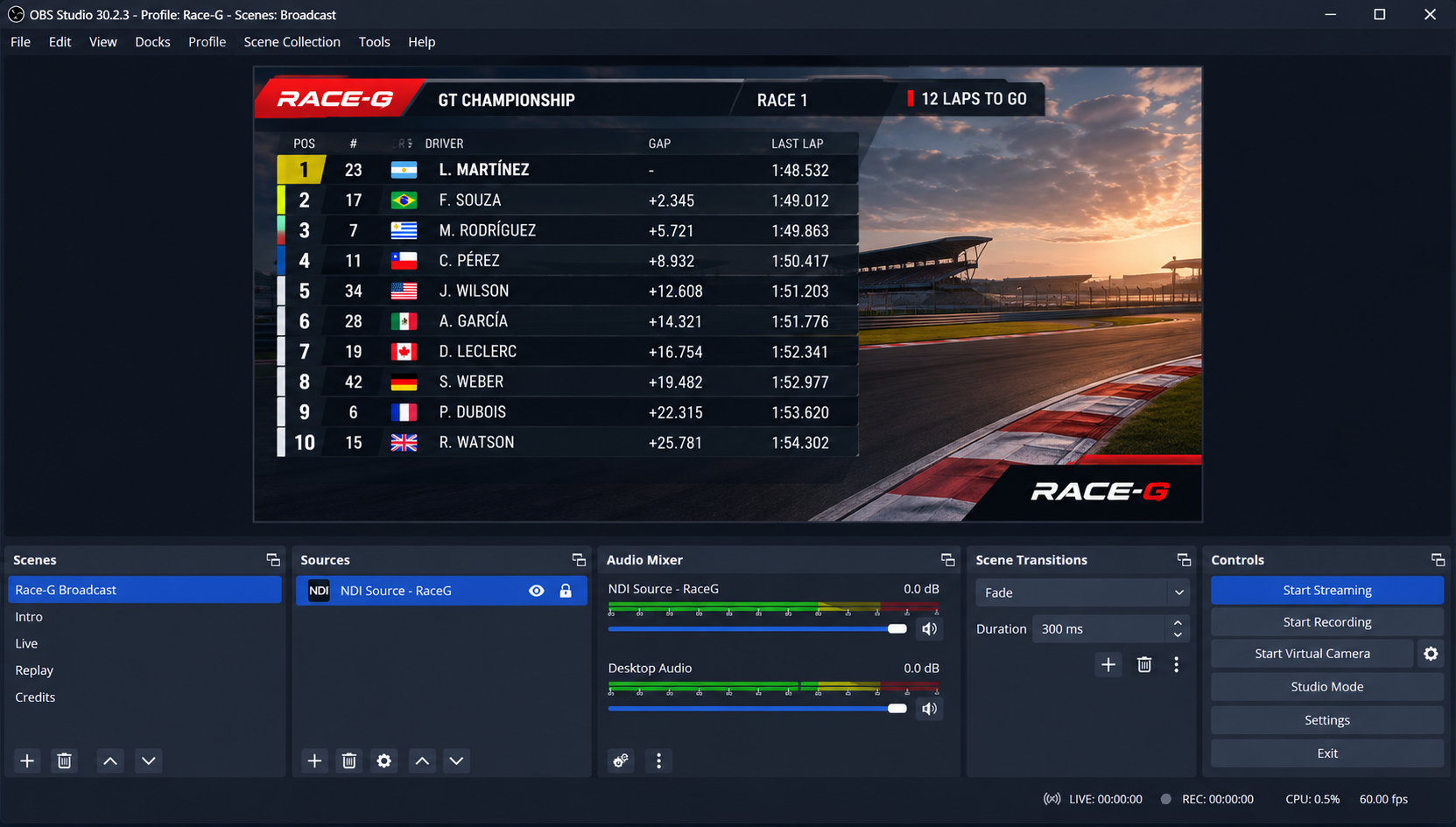
- OBS Studio: instalá el plugin DistroAV (github.com/DistroAV) y agregá la fuente NDI™ Source; elegí “Race-G”.
- vMix: Add Input → NDI / Desktop Capture y elegí la fuente de la lista.
- TriCaster y otros switchers por software: aparecen como entradas NDI disponibles.
- Monitor de prueba: abrí NDI Studio Monitor (de NDI Tools) para verificar que la señal llega.
Screenshots/caspar-ndi-obs.pngOBS con la fuente NDI™ Source elegida y "Race-G" seleccionada en la lista.Buenas prácticas de red
- Todas las PCs en la misma red / subred, conectadas por cable Gigabit y switch de calidad (no hubs ni Wi-Fi).
- Permití NDI en el firewall para redes privadas. NDI usa descubrimiento mDNS y puertos dinámicos.
- En redes complejas o con VLAN, usá un NDI Discovery Server (parte de NDI Tools).
- Evitá saturar la red: una fuente 1080p60 puede usar más de 100 Mbps.
Placas Blackmagic: DeckLink y UltraStudio
Blackmagic Design es el fabricante de las placas de captura y reproducción más usadas con CasparCG. Convierten la imagen que genera la PC en una señal de video profesional (SDI o HDMI) que cualquier switcher entiende. Hay dos familias: DeckLink (tarjetas PCIe para PC de escritorio) y UltraStudio (cajas externas por Thunderbolt para notebooks).
Instalar los drivers (Desktop Video)
<device> del casparcg.config.Screenshots/bmd-desktop-video-setup.pngDesktop Video Setup mostrando la placa y la configuración de conectores como entrada o salida.Familia DeckLink (tarjetas PCIe)
| Modelo | Conectores | Función | Formatos | Para Race-G |
|---|---|---|---|---|
| DeckLink Mini Recorder HD | 3G-SDI + HDMI | Solo captura | HD | No emite video |
| DeckLink Mini Recorder 4K | 6G-SDI + HDMI | Solo captura | Hasta UHD | No emite video |
| DeckLink Micro Recorder / Quad HDMI Recorder | SDI / HDMI | Solo captura | HD / UHD | No emite video |
| DeckLink Duo 2 | 4 × 3G-SDI independientes (BNC) | Bidireccional: cada conector es entrada o salida | SD y HD hasta 1080p60 | Ideal: un Fill & Key (2 salidas) + 2 conectores extra |
| DeckLink Duo 2 Mini | 4 × 3G-SDI (mini-DIN), perfil bajo | Bidireccional | SD y HD hasta 1080p60 | Igual que Duo 2, para chasis compactos |
| DeckLink Quad 2 | 8 × 3G-SDI (mini-DIN) | Bidireccional | SD y HD hasta 1080p60 | Varios canales / varias salidas a la vez |
| DeckLink 8K Pro Mini | 4 × 12G-SDI (micro BNC) | Bidireccional, 4 independientes | SD, HD, UHD, 4K DCI y 8K | Producciones UHD / 4K |
| DeckLink 8K Pro G2 | 4 × 12G-SDI + HDMI 2.1 | Bidireccional | SD hasta 8K, con HDR | Máxima gama, UHD / 4K / 8K |
Existen también modelos anteriores (por ejemplo DeckLink SDI 4K, Mini Monitor y 4K Extreme 12G) que funcionan con CasparCG; en el catálogo actual de Blackmagic encontrás los modelos vigentes: blackmagicdesign.com/products/decklink.
Familia UltraStudio (Thunderbolt)
Son cajas externas que se conectan a un puerto Thunderbolt (USB-C con símbolo de rayo). Ideales para notebooks. Aparecen en Desktop Video Setup como un dispositivo DeckLink más, y CasparCG las usa con el mismo consumer decklink.
| Modelo | Función | Notas |
|---|---|---|
| UltraStudio HD Mini | Captura y reproducción SDI / HDMI en HD | Se alimenta por Thunderbolt; portátil, sin fuente externa |
| UltraStudio Mini Monitor 12G | Solo salida (12G-SDI y HDMI), SD / HD / UHD | Una salida: ideal para croma o Fill por SDI |
| UltraStudio Mini Recorder 12G | Solo captura | No sirve para sacar gráficos |
| UltraStudio Express Monitor 3G / Monitor 3G | Solo salida 3G-SDI y HDMI | Opción económica para salida HD |
| UltraStudio 4K Mini | Captura y reproducción 12G-SDI, SD hasta UHD | Panel LCD, Thunderbolt 3 |
| UltraStudio 4K Extreme 3 | Captura y reproducción 12G-SDI, hasta 4K | Para instalaciones críticas; Thunderbolt 3 con loop-through |
Catálogo oficial: blackmagicdesign.com/products/ultrastudio. Los conectores exactos pueden variar por revisión de cada modelo: verificá la ficha técnica.
Cómo elegir
| Si necesitás… | Elegí… |
|---|---|
| PC de escritorio, Fill & Key HD a un switcher | DeckLink Duo 2 (o Duo 2 Mini si el gabinete es compacto) |
| Varias salidas o canales simultáneos | DeckLink Quad 2 |
| Producción UHD / 4K | DeckLink 8K Pro Mini / 8K Pro G2, o UltraStudio 4K Mini / Extreme 3 |
| Notebook en exteriores o móvil | UltraStudio HD Mini o 4K Mini (por Thunderbolt) |
| Solo una salida simple (croma) | UltraStudio Mini Monitor 12G o Monitor 3G |
| Salida a switcher sin placas | NDI (con adaptador NDI → SDI/HDMI en el destino) o salida HDMI de la GPU |
Fill & Key: gráficos con transparencia por SDI
SDI y HDMI no transportan transparencia. Para sacar gráficos con alfa se usan dos señales: el Fill (la imagen en color) y el Key (una imagen en escala de grises que indica cuánto es opaco cada píxel: blanco = opaco, negro = transparente). El switcher combina ambas con su keyer.
CasparCG / Race-G
   |-- Salida SDI 1 (FILL) --> Entrada A del switcher
   '-- Salida SDI 2 (KEY)  --> Entrada B del switcher
                              Keyer: Fill = A, Key = B  --> Programa
Configuración en CasparCG (dos conectores distintos)
<decklink>
  <device>1</device>                 <!-- conector Fill -->
  <key-device>2</key-device>         <!-- conector Key -->
  <keyer>external_separate_device</keyer>
  <embedded-audio>true</embedded-audio>
</decklink>
- Con Duo 2 usás 2 de los 4 conectores para un par Fill & Key; los otros 2 sirven para otro par u otro canal.
- La opción
key-onlyentrueenvía solo el Key en ese conector. - Pre-multiplicado: CasparCG entrega el Fill pre-multiplicado con el alfa. En el switcher activá la opción “Pre-multiplied / Shaped key” del keyer; si se ven halos oscuros o la transparencia luce mal, es lo primero que hay que revisar.
- Sin placa de dos salidas, usá croma con una sola salida.
Cómo conectarlo a switchers
El procedimiento es el mismo en todas las marcas: conectás Fill y Key a dos entradas del switcher, los asignás a un keyer (Upstream o Downstream / DSK) y activás “pre-multiplied”. Lo que cambia es el nombre de los menús. Verificá el manual de tu modelo.
Screenshots/switcher-atem-keyer.pngATEM Control, Upstream Keyer: tipo Luma, Fill Source, Key Source y "Pre Multiplied Key" tildado.| Marca / modelos | Dónde se configura | Notas |
|---|---|---|
| Blackmagic ATEM (Television Studio, Constellation, Production Studio) | Software ATEM Control → Upstream Keyer o Downstream Key: tipo Luma, Fill Source = entrada A, Key Source = entrada B | Marcá Pre Multiplied Key. Todas las entradas tienen frame sync. Soporte: ATEM |
| ATEM Mini / Mini Pro / Mini Extreme | Entradas HDMI: usá la salida con croma y el Chroma Key del keyer del ATEM | Sin entradas Key separadas. Conectá la salida HDMI de la GPU o el DeckLink con conversor. |
| Panasonic (serie AV-HS, AV-HLC) | Menú del keyer: Luminance Key / Linear Key o Chroma Key, con las fuentes Fill y Key en entradas SDI | Los nombres y las entradas disponibles varían según modelo. |
| Sony (serie MLS, XVS, MCS) | Menú del keyer: tipo Luminance / Linear, asignando Fill y Key (Cut) a entradas | Revisá el manual para el modelo exacto. |
| Ross Video (Carbonite, Graphite, Acuity) | En DashBoard o panel: keyer con Key Type Luma / Linear, Fill y Cut en entradas separadas | Activá “Shaped” si el key es pre-multiplicado. |
| Grass Valley (Karrera, Kayenne, Kula, Korona) | Asignar Key Fill y Key Cut en el keyer; tipo Linear / Luminance | Los modelos con Auto Select asocian Key y Fill por pares de entradas. |
| Roland (V-1HD, V-60HD, V-160HD) | Chroma Key o Luminance Key en la entrada HDMI/SDI | Para Fill & Key solo en modelos con keyer luminancia; si no, usá croma. |
| TriCaster / vMix | Entrada NDI con alfa, o entrada SDI vía placa | NDI es el camino más simple, sin Fill & Key. |
Problemas frecuentes
| Síntoma | Causa probable | Solución |
|---|---|---|
| CasparCG no ve la placa | Drivers no instalados, firmware viejo, conector configurado como entrada | Instalá Desktop Video, actualizá y revisá Desktop Video Setup. |
| Saltos o imagen que “tironea” | Cuadros por segundo distintos entre Race-G, CasparCG y el switcher | Igualá el formato en todo el equipo. |
| Key con halo oscuro o transparencia rara | Pre-multiplicado mal configurado | Activá / desactivá “Pre-multiplied / Shaped” en el keyer del switcher. |
| El switcher no recibe señal | Cable, conector o formato no compatible | Probá otro cable y el mismo formato en ambos equipos. |
| No aparece la fuente NDI | Redes distintas, firewall, NDI Tools sin instalar | Misma subred, permitir NDI en el firewall, instalar NDI Tools. |
| Sin audio | embedded-audio desactivado o fuente sin audio | Activalo en el consumer DeckLink o en la fuente de OBS / vMix. |
Checklist antes de salir al aire
- Race-G, CasparCG y los drivers actualizados.
- Formato de video igual en Race-G, CasparCG y el switcher.
- Firewall configurado para NDI.
- Fill & Key con “Pre-multiplied” verificado, o croma ajustado.
- Audio embebido verificado.
- IP fija o reservada, y cables de red de buena calidad.
- Prueba completa con un gráfico real en el switcher.
Enlaces oficiales
Descargas CasparCG · Wiki CasparCG · Desktop Video · DeckLink · UltraStudio · NDI Tools