 Race-G
Primer Arranque
2 · Instalación y primer arranque
Primer arranque
Este apartado describe el primer arranque de Race-G, desde la ejecución de RaceG.exe hasta el panel listo para preparar una transmisión.
Secuencia de inicio
1. Ventana de inicio
Al ejecutar RaceG.exe se muestra una ventana pequeña, sin bordes, con el nombre Race-G. Mientras esta ventana está abierta, el programa inicia su servidor interno y carga el panel. Al finalizar, la ventana se cierra automáticamente y aparece el panel principal. No se requiere ninguna acción.
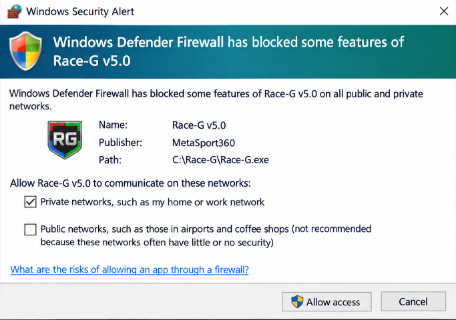
2. Registro
Registrar la PC para empezar
La primera vez se abre la ventana Mi Cuenta con el mensaje: “Para usar Race-G registrá esta PC. Es gratis y arranca como Demo.” Completar los datos y confirmar el email con el código de 6 dígitos que se envía por correo. Los pasos completos están en Registro.
3. Panel principal
Una vez registrada la PC, se muestra el panel de control de Race-G. La pestaña inicial es Play.
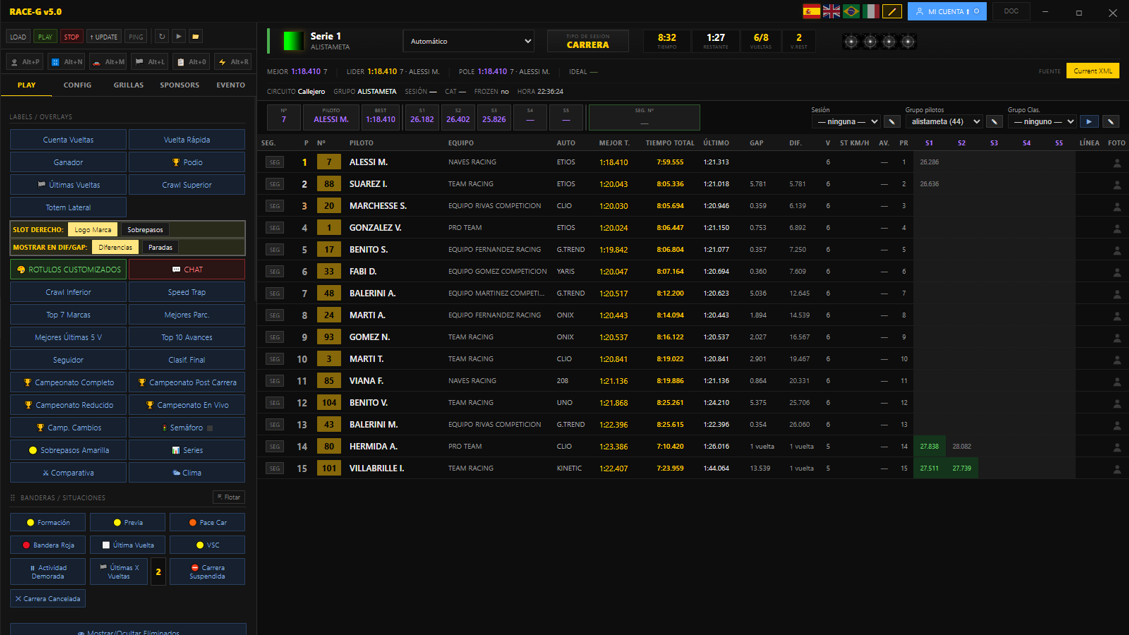
Play
Pestaña de trabajo en vivo. Contiene los botones Labels / Overlays para mostrar y ocultar cada gráfico en pantalla.
Config
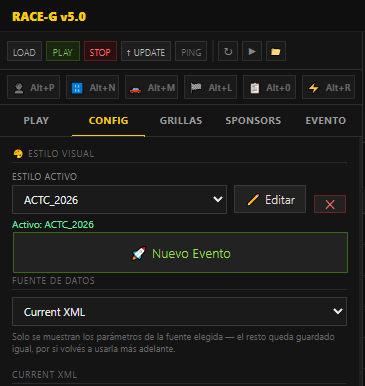
Estilo visual, fuente de datos, conexión con CasparCG y el botón Nuevo Evento, que inicia el asistente.
Grillas
Grillas de largada: posiciones guardadas para mostrar al aire.
Sponsors
Selección del sponsor que aparece en cada gráfico y carga de logos en formato PNG.
Evento
Datos del evento: nombre, ciudad, categoría y fecha.
Accesos rápidos
Debajo del encabezado hay una fila de botones de acceso directo, con su combinación de teclas:
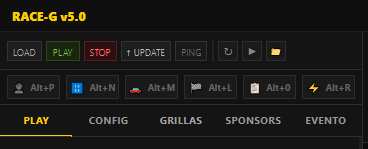
| Botón | Para qué sirve | Atajo |
|---|---|---|
| Pilotos | Seleccionar y gestionar los pilotos | Alt + P |
| Números | Gestión de números | Alt + N |
| Marcas | Gestión de logos de marcas | Alt + M |
| Categorías | Gestión de logos de categorías | Alt + L |
| Log de grupos | Log de grupos y categorías | Alt + 0 |
| Zócalo rápido | Mostrar un zócalo de texto de forma inmediata | Alt + R |
4. Primer evento con el asistente
El asistente no se abre automáticamente. Se inicia desde la pestaña Config con el botón Nuevo Evento. Consta de ocho pasos. Los datos ya guardados quedan aplicados si el asistente se cierra antes de finalizar, y puede volver a abrirse en cualquier momento.
| Paso | Acción |
|---|---|
| 1. Limpieza | Eliminar los datos de un evento anterior: resultados, series de tiempos, sesiones, grillas y estado en vivo. En una primera instalación no hay datos para eliminar, por lo que este paso puede omitirse. |
| 2. Evento | Nombre del evento, ciudad, categoría y fecha. |
| 3. Autódromo | Seleccionar el autódromo del evento o cargar uno nuevo, con su longitud, parciales, SpeedTrap y récord. |
| 4. Clima | Se busca la ciudad del evento y se guarda para el gráfico de Clima. |
| 5. Sesiones | Crear la sesión a transmitir (por ejemplo, Sesión 1) y activarla. |
| 6. Sponsors | Seleccionar el sponsor de cada gráfico y cargar los logos que falten. |
| 7. Configuración | Seleccionar las fuentes de datos y configurar la conexión con CasparCG. |
| 8. Resumen | Revisar la configuración y hacer clic en Finalizar. |
Fuentes de datos disponibles
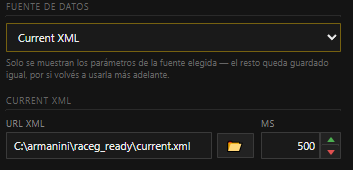
En el paso de cronometraje se pueden seleccionar una o más fuentes de datos. Cada fuente guarda sus parámetros y aparece como botón en la parte superior del panel, para cambiar de fuente de forma inmediata.
Por archivo o URL
Orbit y Current XML se leen desde una URL o un archivo XML.
Por red
Orbit TCP/IP se conecta mediante dirección IP y puerto, sin archivo.
Por internet
SpeedHive se conecta con el ID del evento.
Con Chrome
Race-Monitor, Apex Timing y Alkamel requieren Chrome instalado y su chromedriver.
Antes de salir al aire
Estilo visual
Elegir o editar el estilo de los gráficos. Consultar Estilo Visual.
Fuente de datos
Conectar el sistema de cronometraje. Consultar Fuente de Datos.
Salida
Definir cómo salen los gráficos. Consultar Salida, Salida HTML y CasparCG, Decklink y OBS.
Actualizaciones
Race-G informa cuando hay una versión nueva. Consultar Actualizaciones.