 Race-G
Configuración Manual
3 · Configuración inicial
Configuración manual — pestañas Config, Evento y Sponsors
Race-G se puede configurar por completo sin usar el Asistente Nuevo Evento. La pestaña Config, la pestaña Evento y la pestaña Sponsors contienen los mismos parámetros que el Asistente solicita paso a paso, y permiten editarlos en cualquier momento. Esta guía describe cada campo, el dato que espera, el efecto de dejarlo vacío, el orden recomendado de carga, los errores habituales y la forma de volver atrás. Para una carga guiada, usar el botón Nuevo Evento de la pestaña Config.
1. Mapa general de la pestaña Config
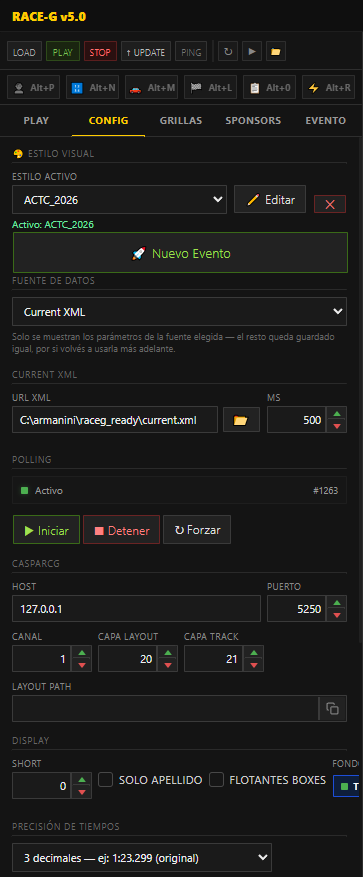
Estilo Visual
Selector Estilo activo y botones Editar y Eliminar. Define el tema que usa el layout al aire. No modifica el panel de control. Ver sección 2.
Asistente Nuevo Evento
Botón Nuevo Evento. No es obligatorio. Abre el asistente guiado, que completa los mismos datos paso a paso. Después se pueden ajustar los valores en Config.
Fuente de datos
Selector Fuente de datos. Solo se muestran los campos de la fuente elegida. Los demás campos quedan guardados. Ver secciones 3 y 4.
Polling
Indicador de estado (Detenido o Corriendo) y botones ▶ Iniciar, ■ Detener y ↻ Forzar. Es el proceso que lee el XML o la conexión TCP. Ver sección 5.
CasparCG
Host, Puerto, Canal, Capa layout, Capa track y Layout path. Indican a dónde envía Race-G los gráficos. Ver sección 6.
Display y Precisión
Short, Solo apellido, Flotantes boxes, Fondo transparente o croma, Precisión (1, 2 o 3 decimales) y Padding del Crawl inferior. Ver sección 7.
Cuentavueltas y diferencias
Modo Vueltas o Tiempo (Transcurrido o Restante), y el valor a mostrar en Clasificador Final, Totem y Crawl superior: diferencia al líder o intervalo al de adelante. Ver sección 8.
Autódromos (modo ACTC)
Selector de autódromo activo, con largo, sectores, SpeedTrap y récord. Solo aparece con el modo ACTC habilitado. Ver sección 9.
2. Estilo Visual: tema que se ve al aire
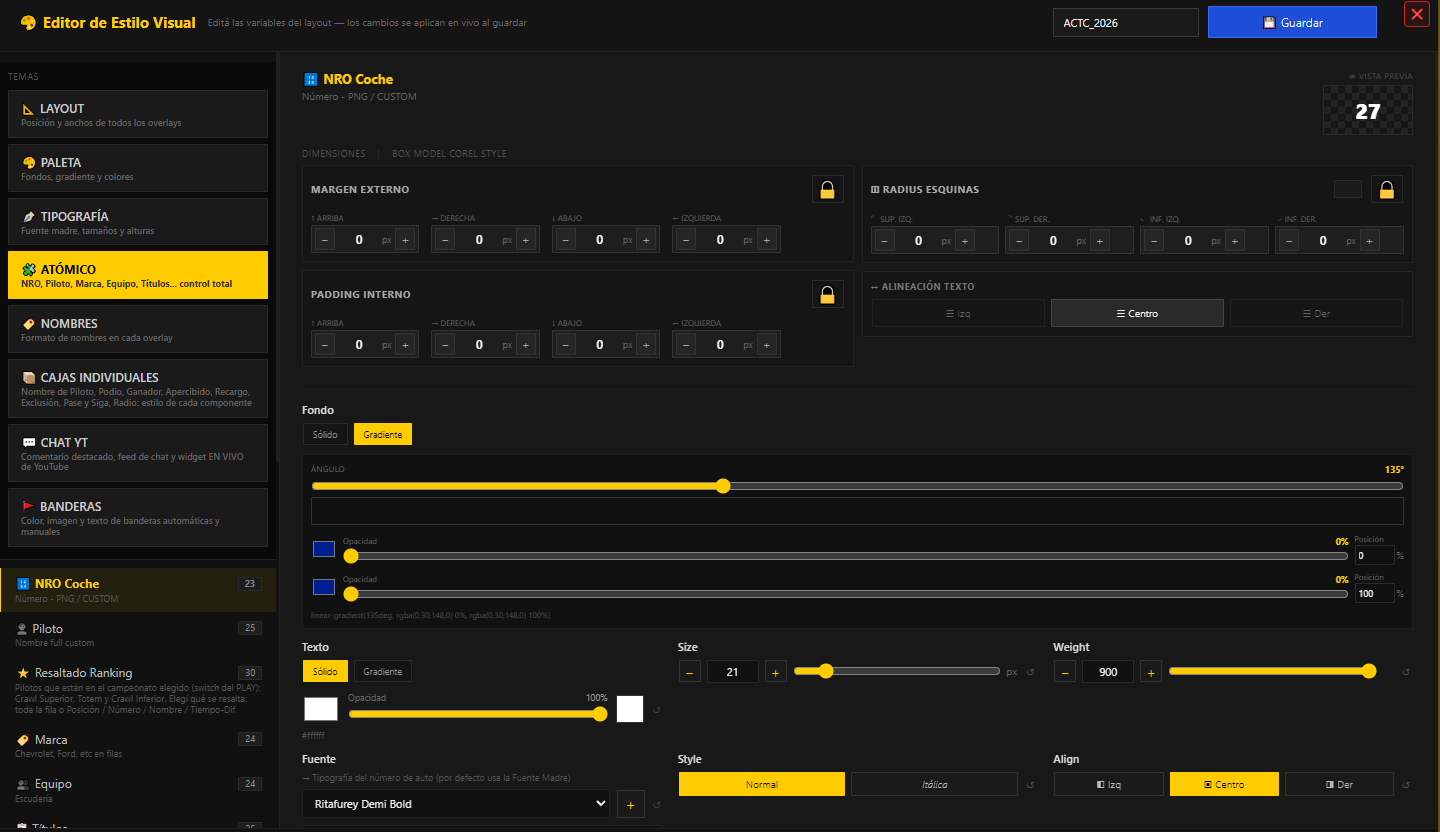
En Config → Estilo Visual se elige el tema que usa el layout. El panel de control usa siempre su tema oscuro y no cambia.
Estilo activo
Lista con los estilos guardados en la carpeta Estilos/. Al elegir uno, Race-G lo aplica en layout.html y en CasparCG. Si se elige — ninguno (estilo por defecto) —, se usa el estilo base sin cambios. Se guarda automáticamente en config.json.
Editar
Abre el Editor Visual, la misma ventana que se abre desde PLAY → Editar Estilo. Permite mover, cambiar colores, fuentes, tamaños y posiciones de cada overlay. Los cambios se guardan desde el editor, no desde Config.
Eliminar
Borra el estilo seleccionado del disco. Pide confirmación. No borra el estilo por defecto. Si se elimina el estilo activo, se vuelve al estilo por defecto.
Estado
Debajo aparece el mensaje de estado, que indica si el estilo se aplicó bien o si faltan archivos. Si no se ven cambios al aire, recargar layout.html o CasparCG (F5 en layout).
3. Fuente de datos: origen de los tiempos
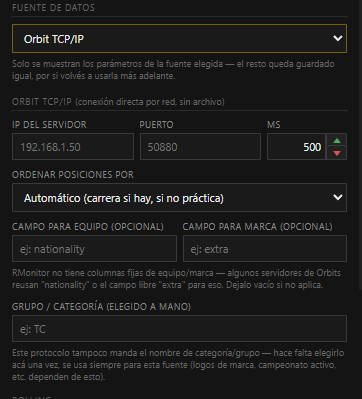
En Config → Fuente de datos se elige la fuente de la que Race-G lee los tiempos. Cada fuente tiene sus propios campos y su propio valor de ms, que indica cada cuánto se lee la fuente. Al cambiar de fuente, Race-G oculta los campos de las demás, pero no los borra. Para que empiece a leer, hay que hacer clic en ▶ Iniciar en Polling.
| Fuente | Datos que pide | ms recomendado | Cuándo usarla |
|---|---|---|---|
| Orbit | URL o ruta de archivo XML, y ms | 300-500 ms | Archivo XML en disco o en una carpeta de red compartida. |
| Orbit TCP/IP | IP, Puerto, ms, Ordenar por, Team, Brand y Grupo manual | 400-800 ms | Conexión directa por red, sin archivo. No envía el nombre de la categoría, por lo que hay que indicarlo en Grupo manual. |
| Current XML | URL o ruta de archivo XML, y ms | 400-600 ms | Archivo XML genérico Current.xml. |
| SpeedHive | Event ID y ms | 1000-2000 ms | Sistema de cronometraje en internet. Su lectura es más lenta y no informa sectores S1 a S5. |
| Race-Monitor | Race ID y ms (requiere Chrome y chromedriver) | 1500-3000 ms | Lectura desde el sitio web del sistema. Requiere Chrome. |
| Apex Timing | Event ID y ms (requiere Chrome) | 1500-3000 ms | Lectura desde el sitio web del sistema. Requiere Chrome. |
| Alkamel | Event ID y ms (requiere Chrome) | 1500-3000 ms | Lectura desde el sitio web del sistema. Requiere Chrome. |
4. Detalle de cada campo por fuente
Screenshots/config-fuente-xml.pngBloque de fuente XML con campo URL o ruta, botón Examinar y campo ms con botones de ajuste.Screenshots/config-orbit-tcp.pngFormulario Orbit TCP/IP con campos IP, Puerto, ms, Ordenar posiciones por, Equipo, Marca y Grupo manual.URL o archivo XML (Orbit, Current XML)
Ruta local o URL http/https del XML. Con Examinar se abre el diálogo de Windows para elegir el archivo sin escribir la ruta. Ruta local de ejemplo: C:\Carpeta\orbit.xml, o ruta de red: \\Servidor\Compartida\orbit.xml. Ejemplo de URL: https://ejemplo.com/live.xml. Si el campo queda vacío, Race-G no lee ningún dato y Polling muestra error.
ms: intervalo de lectura
Indica cada cuánto Race-G lee la fuente. Los botones ▲ (+100 ms) y ▼ (−100 ms) ajustan el valor. Archivo local: 200-400 ms. No bajar de 100 ms, porque se satura el disco. Red o internet: usar el valor de la tabla de la sección 3. Un valor alto, como 5000 ms, hace que la tabla tarde 5 segundos en actualizarse.
Orbit TCP/IP: IP y Puerto
Conexión directa con el servidor de cronometraje, sin archivo. IP, por ejemplo 192.168.1.50. Puerto, por ejemplo 50880, que informa la persona a cargo del cronometraje. Sin IP y puerto no hay conexión. Si el firewall bloquea la conexión, Polling muestra Error conexión.
Orbit TCP/IP: Ordenar posiciones por
Define la clave de orden en clasificación. Automático (recomendado): usa los datos de carrera si existen; si no, usa los de práctica o clasificación. Forzar carrera: ordena siempre por cantidad de vueltas, lo que produce un orden incorrecto en clasificación. Forzar práctica: ordena siempre por mejor vuelta, lo que produce un orden incorrecto en carrera. Si en clasificación el P1 tiene 5 vueltas y el P2 tiene 1 vuelta con mejor tiempo, revisar si está activo Forzar carrera.
Orbit TCP/IP: campos para Equipo y Marca (opcional)
El protocolo no tiene columnas fijas para equipo ni marca. Algunos servidores usan otros campos para esos datos. En este campo se escribe el nombre del campo que se usará como Equipo y como Marca, por ejemplo nationality para Equipo y extra para Marca. Dejar vacío si el feed no envía esos datos.
Orbit TCP/IP: Grupo o categoría manual
El protocolo no envía el nombre de la categoría. Hay que escribirlo una vez en este campo, por ejemplo Categoría X. Con ese valor Race-G busca los logos de números (Numeros/Categoria X/88.png), los logos de marcas, el campeonato activo y el grupo de pilotos. Si queda vacío, muchos datos aparecen como —. Es obligatorio en Orbit TCP/IP.
SpeedHive, Race-Monitor, Apex Timing y Alkamel: ID
No piden URL. Piden Event ID o Race ID, que es el código que aparece en la dirección del evento en el sitio del sistema. Copiar el código tal cual, sin https. Un ID incorrecto produce error 404 o una tabla vacía. Usar el valor de ms de la sección 3. Requieren Chrome y chromedriver instalados en la PC.
5. Polling: iniciar, detener y forzar
Screenshots/config-polling.pngSección Polling con indicador de color, texto Detenido o Corriendo, contador y los botones Iniciar, Detener y Forzar.Indicador, estado y contador
El indicador de color muestra el estado: gris para detenido, verde para corriendo y rojo para error. Al lado aparece el texto de estado: Detenido, Corriendo, Error conexión o Error lectura, y un contador de lecturas. Si aparece un error, revisar URL o IP, la conexión de red y que el archivo exista.
▶ Iniciar
Inicia la lectura con la fuente activa y su valor de ms. Si ya estaba corriendo, la reinicia con los nuevos valores. Si la fuente está bien configurada, la tabla empieza a completarse.
■ Detener
Detiene la lectura. Sirve para congelar la tabla al final de una sesión o para cambiar de fuente sin que la anterior siga leyendo. No borra datos: solo deja de actualizarlos.
↻ Forzar
Realiza una lectura inmediata, sin esperar el valor de ms. Sirve para comprobar si la fuente responde. Si la lectura forzada sigue sin datos, el problema está en la URL, el ID o el archivo.
6. CasparCG: destino de los gráficos
Screenshots/config-caspar.pngCampos Host, Puerto, Canal, Capa layout, Capa track y Layout path.En Config → CasparCG se indica dónde está CasparCG Server, o el navegador con layout.html abierto.
Host
IP o nombre de la PC donde corre CasparCG. Si es la misma PC, usar localhost o 127.0.0.1. Si es otra PC de la red, usar su IP, por ejemplo 192.168.1.100. Si el valor es incorrecto, no se muestra ningún error visible y no sale nada al aire.
Puerto
Puerto AMCP de CasparCG. Valor por defecto: 5250. Los botones +1 y −1 lo ajustan. Cambiarlo solo si CasparCG usa otro puerto.
Canal
Canal de CasparCG que usa Race-G. Valor por defecto: 1. Si hay varios canales, indicar el que se usa para Race-G.
Capa layout y Capa track
Dos capas separadas para que el layout y el track (el gráfico de recorrido, si se usa) no se superpongan. Ejemplo: Capa layout 10 y Capa track 20. No usar la misma capa para ambos. Si el layout se usa solo en el navegador, sin CasparCG, estos valores no tienen efecto.
Layout path
Ruta del archivo layout.html dentro de la carpeta de medios de CasparCG, o la URL de layout.html si se usa el navegador. Ejemplos: raceg/layout.html o http://localhost:5000/layout.html. El botón de copiar está al lado del campo. Si la ruta es incorrecta, CasparCG no carga el layout.
7. Display, precisión, Crawl inferior y fondo
Screenshots/config-display.pngFila Display con Short, casilla Solo apellido, casilla Flotantes boxes y selector Transparente o Color con vista previa.Screenshots/config-precision.pngSelector Precisión de 1, 2 o 3 decimales y campo Padding laterales en porcentaje.Short: corte del apellido
Cantidad de letras del apellido que se muestran en la tabla y en algunos overlays. 0 desactiva el corte. Por ejemplo, con 3 se muestra PER para un apellido que empieza con PER. Sirve para tablas angostas. Con 0 se recomienda usar el Editor Visual para configurar los nombres.
Solo apellido
Casilla. Si está activa, Crawl superior, Campeonato reducido y Campeonato en vivo muestran solo el apellido, sin la inicial. Si dos pilotos activos tienen el mismo apellido, se mantiene la inicial para diferenciarlos. No afecta al Totem lateral.
Flotantes boxes
Casilla. Muestra en el panel de Race-G, no al aire, los paneles flotantes En boxes, con el cronómetro de cada auto que entra a boxes, e Historial de paradas. Si está apagada, la gestión de boxes se hace solo desde el sistema externo de boxes, o sin visualización.
Fondo transparente o croma
Selector entre TRANSP. y color. Transparente: el layout se envía sin fondo, ideal para CasparCG con keyer. Color: se usa el color de croma elegido, que se muestra como vista previa. Al hacer clic en la vista previa se abre el selector de color. El valor por defecto es #00ff00 (verde croma). El cambio se aplica en vivo en el layout. Si el layout se usa en el navegador sin CasparCG, usar Transparente.
Precisión de tiempos
Selector: 1 decimal (1:23.2), 2 decimales (1:23.29) y 3 decimales (1:23.299). Afecta la tabla, el Clasificador Final, la Vuelta Rápida y otros overlays. El valor se recorta, no se redondea: 1:23.299 con 1 decimal queda en 1:23.2. Para clasificación se recomiendan 3 decimales. Se aplica al instante, sin necesidad de Guardar config.
Crawl inferior: padding laterales
Visible solo con el modo ACTC habilitado. Porcentaje de margen a los costados del Crawl inferior. 0 ubica el texto pegado al borde. 10 deja más espacio. Los botones +0.5 y −0.5 ajustan el valor. Sirve si la pantalla recorta los bordes (overscan).
8. Cuentavueltas y diferencias: qué tiempo y qué gap mostrar
Screenshots/config-cuentavueltas.pngBloque Cuentavueltas con las opciones Vueltas y Tiempo, sus sub-opciones, y tres selectores de diferencia para Clasificador Final, Totem y Crawl superior.Modo Vueltas
Opción Vueltas. Toma la cantidad de vueltas del líder como fuente. En pantalla se muestra, por ejemplo, "VUELTA 12" o "12/30". Es el modo habitual para carreras por vueltas y está seleccionado por defecto.
Modo Tiempo
Opción Tiempo. Muestra el tiempo en lugar de las vueltas. Sub-opciones: Transcurrido (tiempo de carrera) o Restante (tiempo que falta). Sirve para carreras por tiempo o para una cuenta regresiva. El cambio se aplica en vivo.
Diferencia a mostrar
Tres selectores independientes: Clasificador Final, Totem y Crawl superior. Cada uno puede mostrar la diferencia al líder, que es el tiempo total respecto de P1, o el intervalo al de adelante, que es el tiempo respecto del auto de adelante. Ejemplo: un P3 con diferencia al líder de +5.200 puede tener un intervalo de +0.800 respecto del P2. Se guarda automáticamente al cambiar.
Estos cambios (vueltas o tiempo, y diferencia o intervalo) se guardan en config.json y se aplican al instante en el layout, sin necesidad de Guardar config.
9. Autódromos: gestión unificada (solo modo ACTC)
Screenshots/config-autodromos.pngSección Autódromos con selector de autódromo activo, lista de autódromos guardados, formulario de largo y sectores S1 a S5, SpeedTrap y récord del circuito.Esta sección aparece solo con el modo ACTC habilitado. Agrupa en un solo lugar el largo total, los metros de cada sector (S1 a S5), la configuración de SpeedTrap y el récord del circuito.
Autódromo activo
Selector con todos los autódromos guardados. Al elegir uno, queda activo para el evento y se carga abajo para editarlo. Si se elige — ninguno —, no hay autódromo activo y no se usan los metros de sectores.
Largo y sectores S1 a S5
Largo total y metros de cada sector. Se usan para la Comparativa de pilotos por metros (diferencia en metros y tiempo). Si no se cargan los metros, la comparativa se muestra solo por tiempo.
SpeedTrap y récord
SpeedTrap: zona de medición de velocidad, con sector, extensión y factor. Récord del circuito: tiempo y piloto del récord. Ambos datos se guardan junto con el autódromo.
10. Pestaña Evento: datos del evento y chat de YouTube
Screenshots/evento-tab.pngFormulario Evento con Nombre del evento, Ciudad, Categoría, Fecha, URL o ID de YouTube Live, botones Iniciar y Detener chat, estado y Guardar evento.Nombre del evento
Texto libre, por ejemplo Evento 1 - Fecha 5. Aparece en algunos overlays y en el encabezado del panel de control. No afecta al cronometraje.
Ciudad
Ciudad donde se corre el evento, por ejemplo Ciudad 1. Se usa para el gráfico de Clima, que busca el clima de esa ciudad, y puede aparecer en algunos gráficos según el estilo. Escribirla de forma correcta, porque Clima la toma de este campo.
Categoría
Categoría principal, por ejemplo Categoría X. Es texto libre. No es necesario que coincida con el grupo de pilotos, aunque una coincidencia ayuda a la selección automática.
Fecha
Selector de fecha. Se guarda como fecha del evento. Sirve para el archivo y como referencia.
YouTube Live (URL o ID)
Visible solo si el modo ACTC no está activo. Pegar la URL completa, por ejemplo https://www.youtube.com/watch?v=XXXXXXXXXXX, o solo el ID del video. Los botones ▶ Iniciar chat y ■ Detener controlan la lectura del chat. El estado indica si el chat está detenido o corriendo. Requiere conexión a internet.
Guardar evento
Botón Guardar evento. Escribe todos los datos en evento.json y muestra el mensaje Guardado. Si no se guarda, los cambios se pierden al recargar. No afecta a la fuente de tiempos.
11. Pestaña Sponsors: logos de auspiciantes por overlay
Screenshots/sponsors-tab.pngZona de carga de PNG con arrastrar y soltar, lista de archivos, y debajo la asignación de sponsor para cada overlay.La pestaña Sponsors tiene dos partes:
Archivos en Sponsor/
Zona de Subir PNG con arrastrar y soltar, o con clic para abrir el explorador. Acepta varios archivos .png a la vez. La lista muestra la vista previa, el nombre y el botón de borrar de cada archivo. Los archivos quedan en la carpeta Sponsor/ del disco.
Asignación por overlay
Lista de todos los overlays (por ejemplo, Vuelta rápida, Ganador o Totem), con un selector de sponsor al lado de cada uno. Cada overlay puede tener un sponsor distinto o ninguno. El cambio se guarda automáticamente. El sponsor aparece con fundido junto con su overlay.
Guardado
No hay botón Guardar en esta pestaña. Los cambios se guardan al subir, borrar o reasignar un archivo. La asignación se registra en sponsors.json. Si se borra un PNG asignado, ese overlay queda sin sponsor.
Formato recomendado
PNG con fondo transparente, de 400 a 800 px de ancho y sin texto adicional. Un JPG o un PNG con fondo blanco se ve como un cuadrado blanco al aire. Peso recomendado: entre 20 y 60 KB. Los archivos de varios MB tardan en cargar en CasparCG.
12. Encabezado: logo override en Cuentavueltas
Screenshots/config-logo-override.pngEncabezado de Race-G con vista previa del logo y selector Logo override: Automático o un logo elegido a mano.En la barra superior derecha, junto al título de la sesión, está el selector Logo override con una vista previa de la imagen.
Automático (por defecto)
Race-G usa el logo de la categoría a partir del nombre del grupo. Por ejemplo, el grupo Categoría X busca el archivo LogosCats/categoria-x.png. Es la opción habitual.
Manual
Al elegir un logo de la lista, por ejemplo logo_evento.png, ese logo reemplaza al automático solo en Cuentavueltas. Sirve para un evento especial con logo de aniversario. Para volver al automático, elegir Automático. Se guarda en config.json como logo_override y se informa al layout.
13. Relación con el Asistente Nuevo Evento
Screenshots/config-asistente.pngBotón Nuevo Evento en la pestaña Config y ventana del asistente con los pasos.El Asistente completa los mismos datos que la configuración manual, de forma guiada. Al hacer clic en Nuevo Evento, el asistente pide los datos paso a paso. Al finalizar, escribe los mismos archivos que se modifican a mano: config.json, evento.json, la sesión activa y el autódromo activo. Después se puede ajustar cualquier valor en Config sin volver a pasar por el asistente.
Cuándo usar el asistente y cuándo la configuración manual. El asistente conviene para la primera vez, para un evento nuevo, o para no olvidar ningún dato. La configuración manual conviene para ajustes rápidos durante el evento, como cambiar el ms, la IP de Orbit TCP/IP, la diferencia o el intervalo, la configuración de CasparCG o el logo override, sin pasar por todo el asistente.
El asistente no borra lo que no modifica. Si se configuran los sponsors a mano y después se usa el asistente, los sponsors quedan igual. El asistente solo modifica los datos que solicita.
14. Orden recomendado para configurar sin el asistente
15. Precauciones: errores frecuentes en la configuración manual
URL o IP vacía, y se inicia Polling: Polling arranca, pero muestra Error lectura o Error conexión de inmediato, y la tabla queda vacía. Completar la URL o la IP y el puerto, y hacer clic en Guardar config antes de Iniciar.
Orbit TCP/IP sin Grupo manual: El campo es obligatorio. Si queda vacío, no se encuentran los logos de números, las marcas ni el campeonato. Escribir siempre el nombre del grupo, por ejemplo Categoría X.
Orden incorrecto en Orbit TCP/IP durante la clasificación: Forzar carrera ordena por vueltas, y el P1 puede quedar mal ubicado. Usar Automático, salvo que se conozca el efecto de la opción.
Valor de ms demasiado bajo en fuentes web: Un valor de 100 ms en SpeedHive, Race-Monitor, Apex Timing o Alkamel sobrecarga la conexión, puede provocar bloqueos del servicio y hace que Chrome se cuelgue. No bajar de 1000 ms en fuentes web. Usar los valores de la sección 3. Los 200-400 ms son para archivos locales.
Host o Puerto de CasparCG incorrectos: No se muestra ningún error visible. Simplemente, al enviar al aire, no sale nada. Verificar que CasparCG Server esté en ejecución y que el puerto sea 5250. Probar primero layout.html en el navegador.
Capa layout y capa track iguales: Si ambas están en 10, se superponen y una tapa a la otra. Usar valores distintos, por ejemplo 10 y 20.
Cambios sin Guardar config: Algunos campos se guardan solos (fuente, diferencia o intervalo, tiempo o vueltas, logo override y sponsors). Otros, como CasparCG, Short o Fondo, necesitan Guardar config. Si se cierra sin guardar, esos cambios se pierden. Hacer clic en Guardar config después de cada cambio.
Fondo croma sin CasparCG: Si el fondo está en color verde y se usa layout.html en el navegador sin keyer, se ve un fondo verde. Usar Transparente si no se usa CasparCG con keyer.
Sponsors PNG con fondo blanco: Se ve un cuadrado blanco al aire. Exportar siempre PNG transparente. Si ya se subió un archivo con fondo blanco, borrarlo y subir la versión transparente.
Cambio de fuente con Polling activo: Durante un instante puede seguir leyéndose la fuente anterior. Detener primero (■), cambiar la fuente, hacer clic en Guardar config y luego iniciar (▶).
Evento sin ciudad y Clima sin datos: Clima toma la ciudad de la pestaña Evento. Si no se cargó, muestra Sin ciudad. Cargar la ciudad en Evento y hacer clic en Guardar evento.
Short y Solo apellido combinados: Short corta la cantidad de letras, y Solo apellido quita la inicial. Con Short 3 y Solo apellido activo se ve "PER", no la inicial y el apellido completo. Probar las combinaciones antes de salir al aire.
16. Problemas frecuentes
| Lo que se ve | Causa y solución |
|---|---|
| Polling siempre en Detenido | No se hizo clic en ▶ Iniciar. Ir a Config → Polling → ▶ Iniciar. Si vuelve a Detenido, revisar la URL o la IP. |
| Polling con Error conexión | IP o puerto incorrectos en Orbit TCP/IP, o falta de red. Verificar la IP del servidor de cronometraje, que la PC esté en la misma red, que el firewall permita la conexión y que el puerto sea correcto. |
| Polling con Error lectura o tabla vacía | URL mal escrita, archivo inexistente, ID incorrecto o archivo bloqueado por otro programa. Probar la URL en el navegador. Para archivos locales, usar Examinar. Para fuentes web, copiar el ID tal cual, sin https. |
| Tabla completa pero sin nombres de pilotos | Falta el grupo de pilotos. En PLAY, en Grupo pilotos, seleccionar el archivo Excel o subir uno nuevo. En Orbit TCP/IP, además, completar el Grupo manual en Config. |
| No aparece el logo de categoría en Cuentavueltas | El grupo no tiene logo en LogosCats/, o el logo override está en Automático y falta el PNG. Subir el logo con Alt + L y con el mismo nombre que el grupo (por ejemplo, categoria-x.png), o elegir el logo en forma manual en el encabezado. |
| Al cambiar de fuente, siguen los datos anteriores | Detener Polling (■), cambiar la fuente, hacer clic en Guardar config e iniciar de nuevo (▶). Puede quedar en memoria el último dato hasta que llegue uno nuevo. |
| Se guardó la configuración, pero al recargar vuelve el valor anterior | No se hizo clic en Guardar config, o el disco está lleno o no hay permisos de escritura. Verificar el mensaje Guardado y que config.json se actualice. Si después se usa el asistente, sus datos reemplazan a los de Config. |
| El sponsor no aparece al aire | Se subió el PNG, pero no se asignó a un overlay en Asignación por overlay. Elegir el archivo en el selector del overlay, por ejemplo Vuelta rápida, y enviar ese overlay al aire. Verificar también que el PNG tenga fondo transparente. |
| CasparCG no muestra nada | Host, Puerto, Canal, Capa o Layout path incorrectos. Probar primero layout.html en Chrome en http://localhost:5000/layout.html, sin CasparCG. Si se ve ahí, el problema está en CasparCG. Si no se ve ni en Chrome, el problema está en otro lugar, como la fuente o el estilo. |
| La precisión de 1 decimal muestra un valor distinto del esperado | Es el comportamiento esperado: el valor se recorta y no se redondea. 1:23.299 se muestra como 1:23.2. Para redondear, usar 2 o 3 decimales. |
| Los flotantes boxes no aparecen en el panel | La casilla Flotantes boxes está desactivada en Display. Activarla. Solo se muestra en el panel de Race-G, no al aire. |
| El chat de YouTube no inicia | URL incorrecta, el video no está en vivo, no hay conexión a internet o faltan permisos. Pegar la URL completa con v=ID. El botón debe pasar a Corriendo y el estado a corriendo. |
17. Lista de control: configuración manual
Al crear un evento nuevo
Estilo visual elegido. Pestaña Evento: Nombre, Ciudad, Categoría, Fecha y Guardar evento. Fuente de datos: URL o IP, ms, Grupo manual si es Orbit TCP/IP, Team o Brand si corresponde, y Guardar config. CasparCG: Host, Puerto, Canal, Capas y Layout path, y Guardar config.
Antes de salir al aire
Display: Short, Solo apellido, Fondo transparente si se usa CasparCG, y Precisión de 3 decimales en clasificación. Cuentavueltas: Vueltas o Tiempo, y diferencia o intervalo para Clasificador Final, Totem y Crawl. Logo override en Automático, salvo un evento especial. Sponsors subidos y asignados por overlay. Polling con ▶ Iniciar, indicador en verde, tabla completa y nombres visibles. Probar layout.html en el navegador y luego en CasparCG.
Durante la transmisión
Si se cambia la fuente: Detener, cambiar, Guardar config e Iniciar. Si se cambian diferencia o intervalo, o vueltas o tiempo, el cambio se aplica en vivo sin guardar. Si se cambian Short o Fondo, hacer clic en Guardar config. Si falta un logo, subir el PNG en Sponsors o en LogosCats sin detener Polling.
Al terminar o al cambiar de PC
Detener Polling (■). Hacer copia de seguridad de config.json, evento.json, sponsors.json, las carpetas Sponsor/, LogosCats/, Marcas-Brands/, Numeros/ y Estilos/. Al instalar en otra PC, copiar todo de nuevo y el funcionamiento es el mismo.