 Race-G
HTML
4 · Salida gráfica
Salida HTML
La salida HTML es la forma más directa de llevar los gráficos de Race-G a OBS, vMix o cualquier programa con fuente navegador. Puede ser transparente (con canal alfa) o con croma (fondo de color que se elimina con un filtro). Acá vas a encontrar la dirección de la salida, cómo averiguar la IP de la máquina y cómo cargarla paso a paso.
Salida HTML: transparente y croma
Race-G funciona como un pequeño servidor web local. Cada gráfico se dibuja en una página HTML que cualquier programa con “fuente navegador” puede mostrar. Esa página es la salida HTML, y es la forma más directa de llevar tus gráficos a un programa de transmisión.
La dirección de la salida
http://127.0.0.1:5000/layout.html?v=2
Screenshots/html-url-salida.pngRecorte de la sección Salida de Race-G mostrando la dirección http://127.0.0.1:5000/layout.html?v=2.| Parte | Qué significa |
|---|---|
http:// | Protocolo web. Es una red local; no sale a internet. |
127.0.0.1 | La IP de “esta misma PC” (localhost). Solo funciona en la máquina donde corre Race-G. |
:5000 | El puerto donde Race-G publica la salida. |
/layout.html?v=2 | La página de gráficos. Copiala tal cual la muestra Race-G. |
HTML transparente
La página tiene el fondo totalmente transparente: cada píxel lleva información de opacidad (canal alfa). Cuando OBS o vMix la muestran como fuente, el video de abajo se ve a través de todo lo que no es gráfico. Los bordes suaves, sombras y degradados se integran perfecto. Es la opción recomendada siempre que tu software la soporte.
HTML con croma
En lugar de transparencia, el fondo es un color sólido (típicamente verde). En tu software agregás un filtro Chroma Key que elimina ese color y deja solo el gráfico. Usalo cuando:
- tu software o switcher no admite transparencia en la fuente web,
- capturás la ventana o la pantalla con otro programa,
- tu switcher de hardware tiene chroma key pero no entrada de Key (por ejemplo, un switcher HDMI).
Cómo se ve el flujo
Race-G (PC) --> http://IP:5000/layout.html?v=2 --> Fuente Navegador (OBS / vMix)
                                                   |--> transparente: se compone directo
                                                   '--> croma: se aplica filtro Chroma Key
La IP de la máquina: qué es y cómo verla
Toda computadora conectada a una red tiene una dirección IP: un número que sirve para encontrarla, como una dirección postal. Si OBS o vMix corren en otra PC distinta a la de Race-G, esa otra PC necesita saber a qué dirección conectarse. Por eso reemplazás 127.0.0.1 por la IP de la máquina donde corre Race-G.
| Dirección | Cuándo usarla | Ejemplo |
|---|---|---|
127.0.0.1 / localhost | OBS / vMix están en la misma PC que Race-G | http://127.0.0.1:5000/layout.html?v=2 |
IP de la red local (ej. 192.168.1.50) | OBS / vMix están en otra PC de la misma red | http://192.168.1.50:5000/layout.html?v=2 |
Cómo ver la IP en Windows
cmd y Enter. Luego escribí ipconfig y buscá “Dirección IPv4”.Get-NetIPAddress -AddressFamily IPv4 para ver todas las IPs de la PC.C:\> ipconfig Adaptador de Ethernet Ethernet: Dirección IPv4. . . . . . . . . : 192.168.1.50 <-- esta es la que necesitás Máscara de subred . . . . . . . : 255.255.255.0 Puerta de enlace predeterminada : 192.168.1.1
Cómo elegir la IP correcta
- Si la PC tiene varias, usá la del adaptador que está conectado a la misma red que la otra computadora (Ethernet o Wi-Fi).
- Ignorá las que empiezan con
169.254.(sin red) y las de adaptadores virtuales (“vEthernet”, VirtualBox, VMware, VPN). - Las IPs de red local suelen empezar con
192.168.,10.o172.16.a172.31.. - Las dos PCs deben estar en la misma red y rango (por ejemplo, ambas
192.168.1.x). - Preferí cable de red (Ethernet) antes que Wi-Fi: es más estable para transmitir.
Que la IP no cambie
Si tu router asigna IPs automáticamente (DHCP), la IP puede cambiar al reiniciar y la fuente dejaría de funcionar. Dos soluciones: reservar la IP de esa PC en el router (reserva DHCP), o configurar una IP fija en Windows (Propiedades del adaptador → IPv4 → Usar la siguiente dirección IP), fuera del rango que reparte el router.
Probar que funciona
Screenshots/html-prueba-navegador.pngVentana de Chrome/Edge con la URL con IP cargada y la página de gráficos visible.http://192.168.1.50:5000/layout.html?v=2.ping 192.168.1.50 Test-NetConnection -ComputerName 192.168.1.50 -Port 5000 netstat -ano | findstr :5000 (en la PC de Race-G: ¿el puerto 5000 está escuchando?)
Cómo cargar la fuente Navegador en OBS Studio
Screenshots/html-obs-fuente.pngPropiedades de la fuente Navegador en OBS: URL, ancho 1920, alto 1080 y FPS.http://127.0.0.1:5000/layout.html?v=2 (o la de la IP de la otra PC). Dejá desmarcado “Archivo local”.Transparente
No hace falta hacer nada más: OBS respeta el fondo transparente de la página. Si ves el fondo negro, revisá que el CSS personalizado no tenga un color de fondo. El valor por defecto de OBS funciona bien:
body { background-color: rgba(0, 0, 0, 0); margin: 0px auto; overflow: hidden; }
Croma
Con la salida en modo croma: clic derecho sobre la fuente → Filtros → Efectos de video (+) → Clave de croma (Chroma Key). Elegí el color correspondiente (verde) y ajustá “Similitud” y “Suavidad” hasta que desaparezca el fondo sin comerse el gráfico.
Screenshots/html-obs-croma.pngVentana de filtros de OBS con Clave de croma: color, Similitud y Suavidad.- Gráficos en otra PC: usá la IP de esa PC en la URL (ver La IP de la máquina).
- Pantalla en blanco o lenta: probá activar o desactivar la aceleración por hardware del navegador en Ajustes → Avanzado y reiniciá OBS.
- Después de un cambio: clic derecho en la fuente → Interactuar, o el botón “Actualizar caché de la página actual” en sus propiedades.
- Streamlabs y similares: funcionan igual (fuente “Browser Source”).
Cómo cargar la fuente Navegador en vMix
Screenshots/html-vmix-input.pngVentana Add Input de vMix, pestaña Web Browser, con Address, Width 1920 y Height 1080.Problemas frecuentes
| Síntoma | Causa probable | Solución |
|---|---|---|
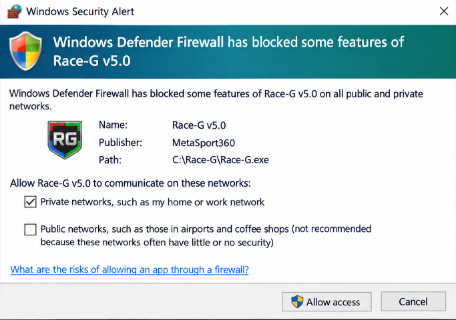
| La fuente Navegador se ve en blanco o negro | Race-G cerrado, puerto bloqueado o IP incorrecta | Abrí la URL en un navegador. Revisá la IP, el puerto 5000 y el firewall. |
| Fondo negro en vez de transparente | CSS personalizado con color, o salida en modo croma | Usá el CSS por defecto de OBS y la salida transparente. |
| Halos o bordes en el croma | Similitud / suavidad mal ajustadas, o el color de croma está presente en el gráfico | Ajustá el filtro; cambiá el color de croma. |
| Funciona en la misma PC pero no en otra | Se usó 127.0.0.1, IPs en redes distintas o firewall | Usá la IP de la PC de Race-G, misma red, y permití el puerto 5000. |
| Dejó de funcionar después de reiniciar | La IP cambió (DHCP) | Reservá la IP en el router o configurá una IP fija. |
| Imagen con tamaño o posición incorrectos | El ancho y alto de la fuente no coinciden con la escena | Poné 1920×1080 (o la resolución de tu proyecto). |
Checklist
- Race-G abierto y URL probada en el navegador de la PC de captura.
- IP correcta (127.0.0.1 en la misma PC; IP de la red local en otra).
- IP fija o reservada, preferentemente por cable de red.
- Puerto 5000 permitido en el firewall.
- Resolución y FPS de la fuente iguales a los de la escena.
- Salida transparente, o croma ajustado sin halos.