 Race-G
Asistente
3 · Configuración inicial
Asistente: Nuevo Evento
Guía para preparar la transmisión de un evento desde cero en Race-G. El asistente permite preparar cada evento sin mezclar datos del evento anterior.
Cómo abrirlo
Abrir desde Config → Nuevo Evento. El asistente guía cada paso. Se puede volver atrás, omitir pasos o cerrarlo en cualquier momento. Los datos ya guardados quedan aplicados.
Screenshots/asistente.pngVentana del asistente Nuevo Evento con la barra de pasos (1 a 8) visible.1Paso 1: Limpieza del evento anterior
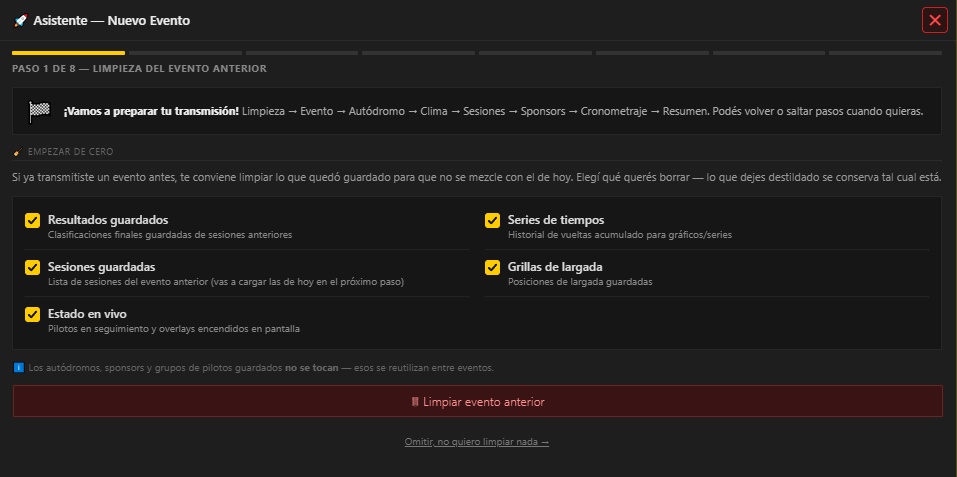
Si se transmitió un evento antes, elegir qué datos borrar para no mezclarlos con el evento actual:
- Resultados guardados: las clasificaciones finales guardadas
- Series de tiempos: el historial de vueltas para los gráficos
- Sesiones guardadas: la lista de sesiones (Clasificación, Series, Final)
- Grillas de largada: las posiciones de largada guardadas
- Estado en vivo: pilotos en seguimiento y rótulos que quedaron al aire
Seleccionar los datos que se quieren borrar y hacer clic en Limpiar evento anterior.
Para no borrar nada, hacer clic en “Omitir, no quiero limpiar nada →”.
2Paso 2: Datos del evento
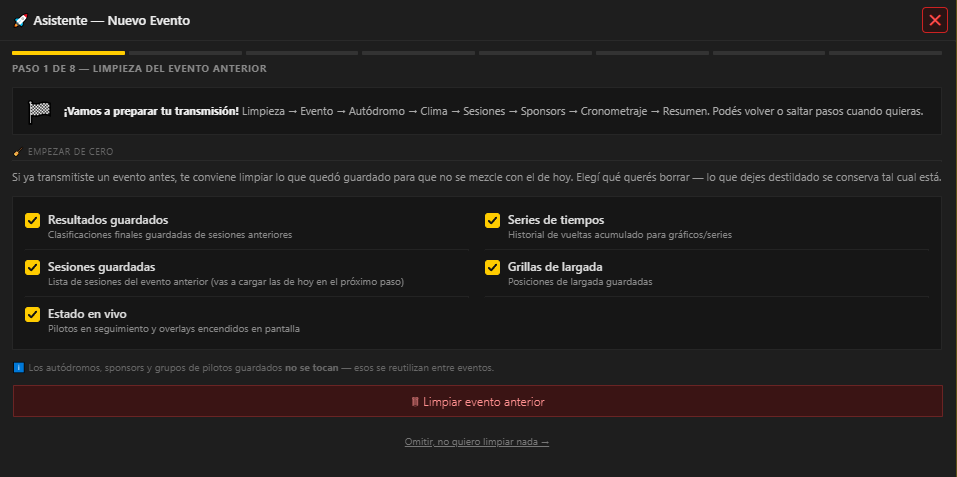
Cargar la información básica del evento:
- Nombre del evento: por ejemplo, Evento 1 - Fecha 5
- Ciudad: se usa para buscar el clima
- Categoría y Fecha
Hacer clic en Guardar evento.
3Paso 3: Autódromo de hoy
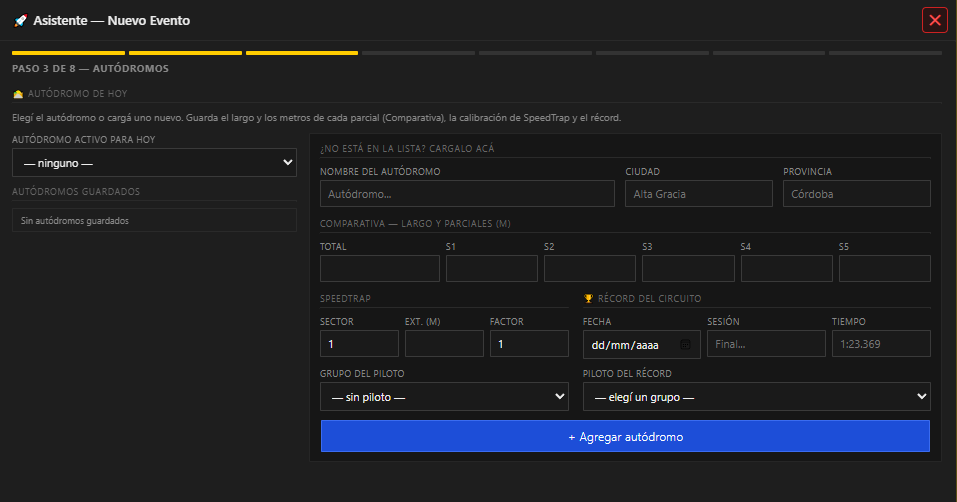
Elegir el circuito del evento.
- Si ya está guardado, seleccionarlo en Autódromo activo para hoy y hacer clic en Activar
- Si no está en la lista, cargarlo abajo: nombre, ciudad, provincia, largo total y metros de cada sector (S1 a S5)
- Opcional: SpeedTrap (zona de medición de velocidad: sector, extensión y factor) y Récord del circuito (piloto y tiempo)
4Paso 4: Clima
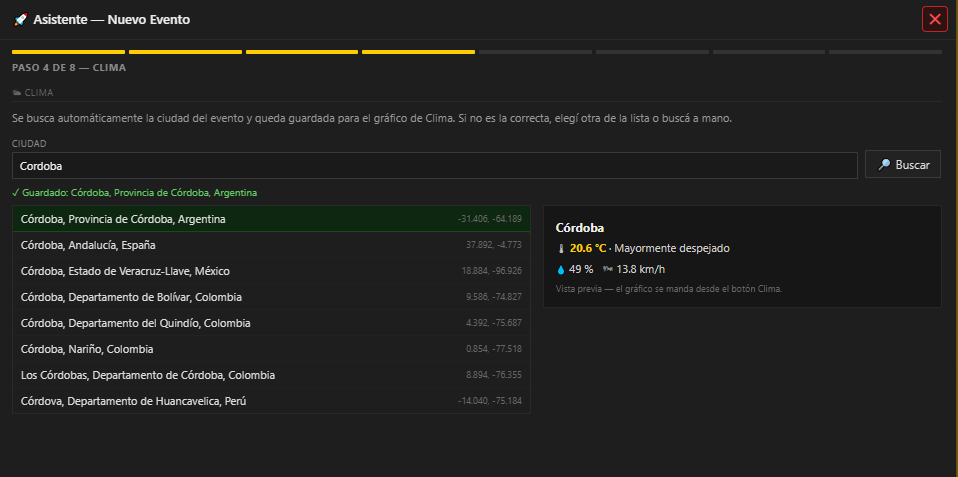
Race-G busca la ciudad cargada en el paso 2.
- Si la ciudad es correcta, hacer clic en la coincidencia
- Se muestra una vista previa con temperatura, condición y viento
- La ciudad queda guardada para el gráfico de Clima
Si la ciudad no es la correcta, escribir otra y hacer clic en Buscar.
5Paso 5: Sesiones
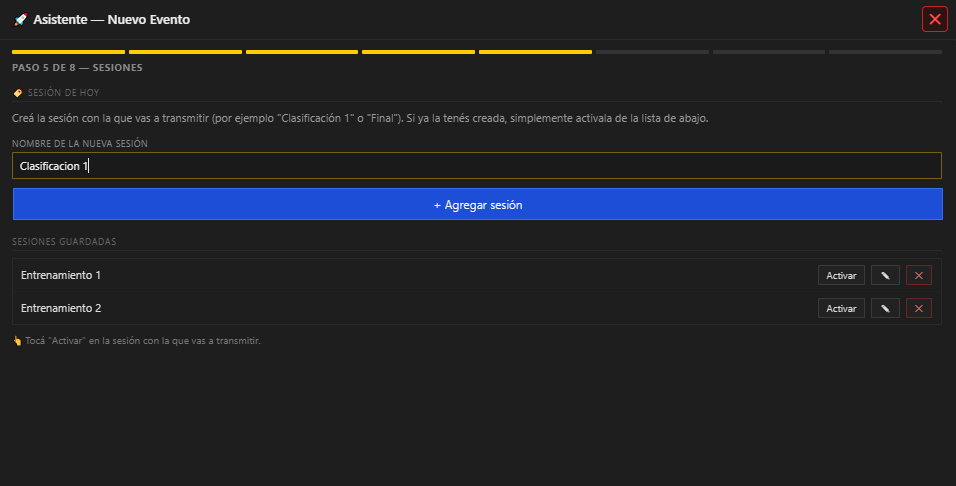
Crear la sesión con la que se va a transmitir. Por ejemplo: “Sesión 1 - Grupo A” o “Final”.
- Escribir el nombre y hacer clic en + Agregar sesión
- En la lista, hacer clic en Activar en la sesión a usar
- La sesión activa aparece en la barra superior
6Paso 6: Sponsors
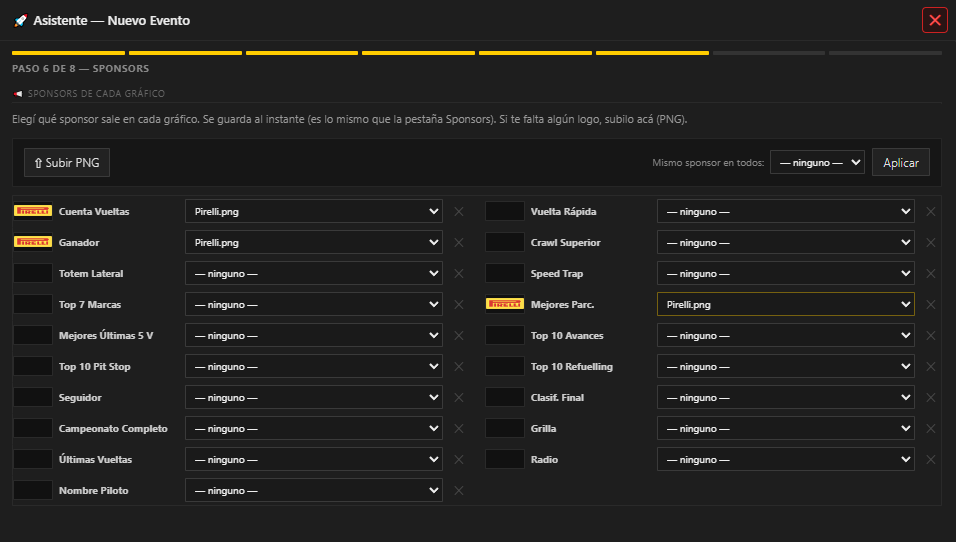
Elegir el sponsor de cada gráfico.
- Es la misma configuración de la pestaña Sponsors
- Para cargar un logo faltante, usar Subir PNG
- Para usar el mismo sponsor en todos los gráficos, seleccionarlo en Mismo sponsor en todos y hacer clic en Aplicar
Los cambios se guardan automáticamente.
7Paso 7: Configuración
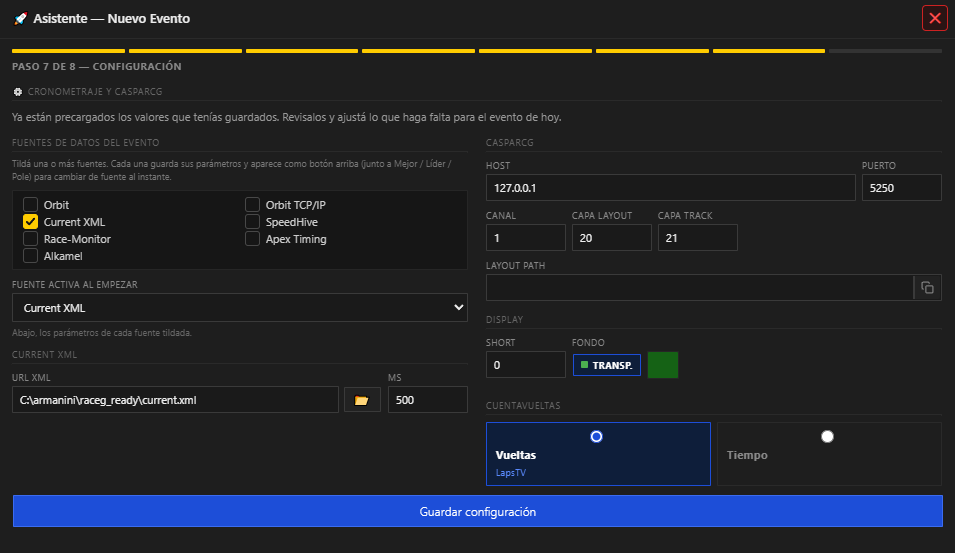
Revisar la configuración técnica:
- Fuentes de datos: seleccionar una o varias (por ejemplo, Orbit o SpeedHive). Cada una aparece como botón en la parte superior para cambiar de fuente de forma inmediata
- Fuente activa al empezar: la fuente con la que inicia la transmisión
- CasparCG: host, puerto, canal y capas
- Display: fondo transparente o color croma, y si el cuentavueltas muestra vueltas o tiempo
Hacer clic en Guardar configuración.
8Paso 8: Resumen
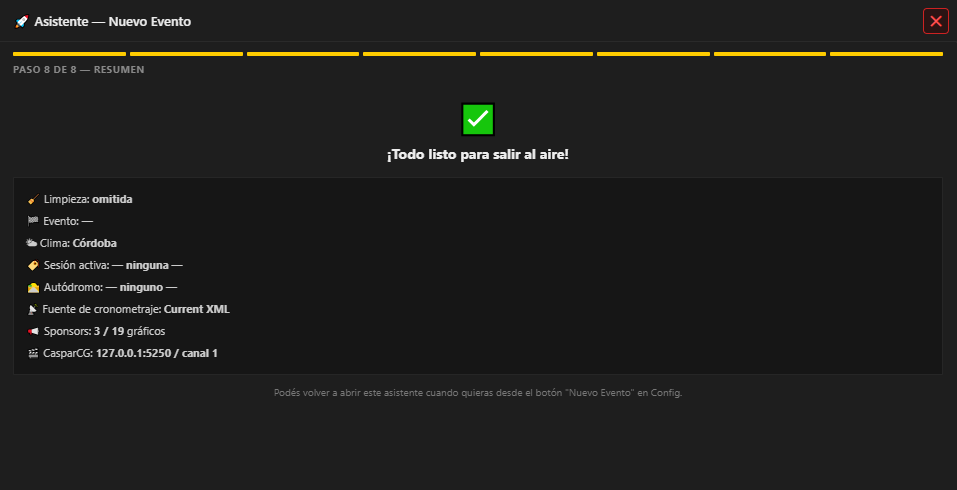
Revisar el resumen de la configuración:
- Si se hizo la limpieza
- Nombre del evento y ciudad del clima
- Sesión activa, autódromo activo, fuente de cronometraje, sponsors cargados y CasparCG
Hacer clic en Finalizar para dejar la configuración lista para la transmisión.